
Responsive Web Design - Images
படம் பக்கத்திற்கு பொருந்தும் வகையில் எவ்வாறு அளவிடப்படுகிறது என்பதைப் பார்க்க உலாவி சாளரத்தின் அளவை மாற்றவும்.
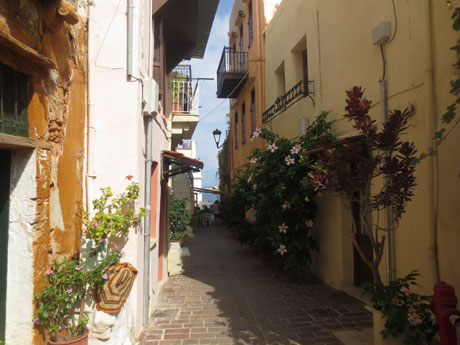
Using The width Property
width பண்புத்தொகுப்பு சதவீதமாக அமைக்கப்பட்டு, height பண்புத்தொகுப்பு "auto" என அமைக்கப்பட்டால், படம் பதிலளிக்கும் மற்றும் மேலும் கீழும் அளவிடும்:
Example
img {
  width: 100%;
  height: auto;
}
மேலே உள்ள எடுத்துக்காட்டில், படம் அதன் அசல் அளவை விட பெரியதாக அளவிடப்படலாம் என்பதைக் கவனியுங்கள். பல சந்தர்ப்பங்களில், max-width பண்புத்தொகுப்பைப் பயன்படுத்துவது சிறந்த தீர்வாக இருக்கும்.
Using The max-width Property
max-width பண்புத்தொகுப்பு 100% என அமைக்கப்பட்டால், படம் தேவைப்பட்டால் குறைக்கப்படும், ஆனால் அதன் அசல் அளவை விட பெரியதாக அளவிடப்படாது:
Example
img {
  max-width: 100%;
  height: auto;
}உதவிக்குறிப்பு:
பதிலளிக்கும் படங்களுக்கு max-width: 100% மற்றும் height: auto பயன்படுத்த பரிந்துரைக்கப்படுகிறது. இது படம் அதன் அசல் அளவை விட பெரிதாக இல்லாமல் இருக்க உறுதி செய்கிறது.
Background Images
பின்னணி படங்களும் மறுஅளவிடுதல் மற்றும் அளவிடுதலுக்கு பதிலளிக்க முடியும்.
இங்கே நாம் மூன்று வெவ்வேறு முறைகளைக் காண்பிப்போம்:
1. Using background-size: contain;
பின்னணி படம் மேலும் கீழும் அளவிடும், மற்றும் உள்ளடக்க பகுதியை பொருந்த முயற்சிக்கும். இருப்பினும், படம் அதன் விகிதத்தை (படத்தின் அகலம் மற்றும் உயரம் இடையே உள்ள விகிதாசார உறவு) வைத்திருக்கும்:
div {
  width: 100%;
  height: 200px;
  background-image: url('a.jpg');
  background-repeat: no-repeat;
  background-size: contain;
  background-position: center;
}
2. Using background-size: 100% 100%;
பின்னணி படம் முழு உள்ளடக்க பகுதியையும் மூடி நீட்சியடையும்:
div {
  width: 100%;
  height: 200px;
  background-image: url('b.jpg');
  background-size: 100% 100%;
}
3. Using background-size: cover;
பின்னணி படம் முழு உள்ளடக்க பகுதியையும் மூட அளவிடும். "cover" மதிப்பு விகிதத்தை வைத்திருக்கிறது என்பதைக் கவனியுங்கள், மேலும் பின்னணி படத்தின் சில பகுதி துண்டிக்கப்படலாம்:
div {
  width: 100%;
  height: 200px;
  background-image: url('c.jpg');
  background-size: cover;
  background-position: center;
}
Responsive Image Gallery
இங்கே, நாம் பதிலளிக்கும் பட கேலரியை உருவாக்க media queries மற்றும் flexbox இரண்டையும் பயன்படுத்துகிறோம்:
Example Code
.gallery {
  display: grid;
  grid-template-columns: repeat(auto-fill, minmax(250px, 1fr));
  gap: 15px;
  padding: 15px;
}

.gallery-item {
  overflow: hidden;
  border-radius: 8px;
}

.gallery-item img {
  width: 100%;
  height: 200px;
  object-fit: cover;
  transition: transform 0.5s;
}

.gallery-item:hover img {
  transform: scale(1.05);
}

@media (max-width: 768px) {
  .gallery {
    grid-template-columns: repeat(auto-fill, minmax(200px, 1fr));
  }
}

@media (max-width: 480px) {
  .gallery {
    grid-template-columns: 1fr;
  }
}
Live Demo: Responsive Image Grid
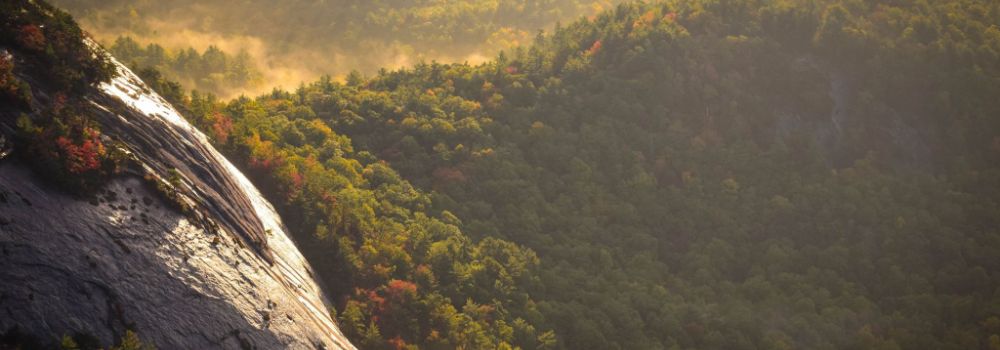
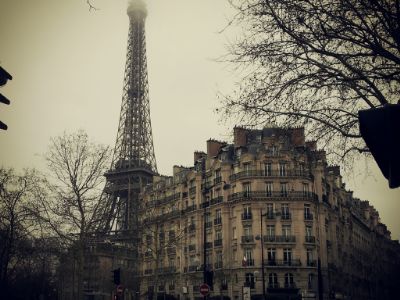
பிரௌசர் சாளரத்தின் அளவை மாற்றி, பதிலளிக்கும் விளைவைப் பார்க்கவும்
சிறிய திரைகளில் படங்கள் ஒரு நெடுவரிசையாகவும், பெரிய திரைகளில் பல நெடுவரிசைகளாகவும் மாறும்

எவ்வாறு இது செயல்படுகிறது:
CSS Grid இன் repeat(auto-fill, minmax(250px, 1fr)) பயன்படுத்தி, குறைந்தபட்சம் 250px அகலம் கொண்ட பல நெடுவரிசைகளை உருவாக்குகிறோம். பிரௌசர் சாளரம் சுருங்கும்போது, நெடுவரிசைகளின் எண்ணிக்கை தானாகவே சரிசெய்யப்படுகிறது.
Exercise
பயிற்சி:
படம் அதன் கொண்டகனர் அகலத்தின் 100% வரை அளவிடும் வகையில் சரியான பண்புத்தொகுப்பு மதிப்பை இழுத்து விடவும், அதே நேரத்தில் அதன் விகிதத்தை பராமரிக்கவும்.
img {
  width: %;
  height: auto;
}